Sketch 是一款专为 macOS 设计的强大矢量图形编辑软件,以其简洁的界面、高效的协作功能和强大的插件生态,成为 UI/UX 设计师、网页设计师和数字产品设计师的首选工具之一。无论是设计网站界面、移动应用原型,还是制作图标与插画,Sketch 都能提供流畅的体验。本文将为您提供详细的图文安装教程,并简要介绍其核心设计功能,助您快速上手。
一、Sketch for Mac 图文安装教程
步骤1:系统要求与准备
确保您的 Mac 运行 macOS 10.15(Catalina)或更高版本。建议提前在苹果官网或 App Store 检查系统更新。
步骤2:获取安装包
Sketch 提供官方试用版和正式订阅版。访问 Sketch 官网(sketch.com),点击“Try for Free”下载试用版。试用期为30天,功能完整。
步骤3:安装与启动
1. 下载完成后,打开 .dmg 文件。
2. 将 Sketch 图标拖拽到“应用程序”文件夹中。
3. 在“应用程序”中找到 Sketch,双击启动。首次运行时,系统可能会提示确认权限,请按指引操作。
步骤4:账户注册与激活
启动后,您需要注册或登录 Sketch 账户。试用版可直接使用邮箱注册;若购买正式版,需在官网订阅后,在软件内登录激活。
步骤5:插件与资源安装(可选)
Sketch 支持丰富插件以扩展功能。可通过菜单栏“Plugins” > “Manage Plugins”浏览安装,或访问 sketch.com/plugins 下载。
二、Sketch 图文设计制作核心功能简介
安装完成后,让我们快速了解 Sketch 的核心设计流程:
1. 界面概览
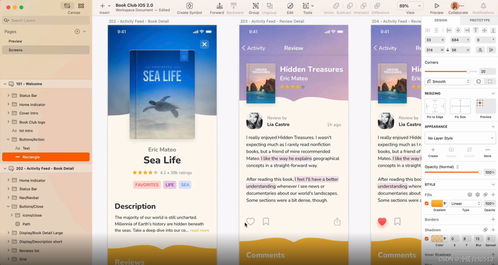
Sketch 界面简洁,主要分为:
- 画布(Canvas):中央设计区域,可创建多个画板(Artboards)。
- 图层列表(Layer List):左侧显示所有图层、画板和组,方便管理。
- 检查器(Inspector):右侧面板,用于调整选中图层的属性,如颜色、尺寸、阴影等。
- 工具栏(Toolbar):顶部提供常用工具,如形状、文字、钢笔工具等。
2. 基础设计操作
- 创建画板:点击工具栏“Insert” > “Artboard”,或按快捷键 A,选择预设设备尺寸(如 iPhone 15)或自定义大小。
- 添加形状与文字:使用工具栏的“Shape”工具(矩形、圆形等)或“Text”工具(快捷键 T)拖拽绘制。在检查器中调整样式。
- 矢量编辑:使用“Vector”工具(快捷键 V)绘制路径,配合节点编辑创建复杂图形。
3. 高效设计技巧
- 符号(Symbols):将重复元素(如按钮、导航栏)转为符号,一处修改,全局更新。通过“Create Symbol”功能实现。
- 样式共享:使用图层样式(Layer Styles)和文本样式(Text Styles)统一设计风格,提升效率。
- 原型与协作:通过“Prototype”标签添加交互链接,模拟用户流程;使用“Share”功能生成链接,与团队成员在线评审。
4. 导出与交付
设计完成后,选中图层或画板,在检查器底部点击“Make Exportable”,选择格式(如 PNG、SVG、PDF)和分辨率,即可导出资源,方便交付开发。
三、学习资源推荐
- 官方文档:Sketch 官网提供详细指南和视频教程。
- 社区资源:访问 Sketch 社区论坛或第三方平台(如 YouTube),学习高级技巧和插件使用。
- 实践项目:从临摹界面开始,逐步尝试完整应用设计,积累经验。
Sketch 以其专业性和易用性,助力设计师将创意高效转化为视觉作品。通过本教程安装并探索基础功能后,您可深入挖掘其高级特性,提升设计生产力。开始您的 Sketch 设计之旅吧!